
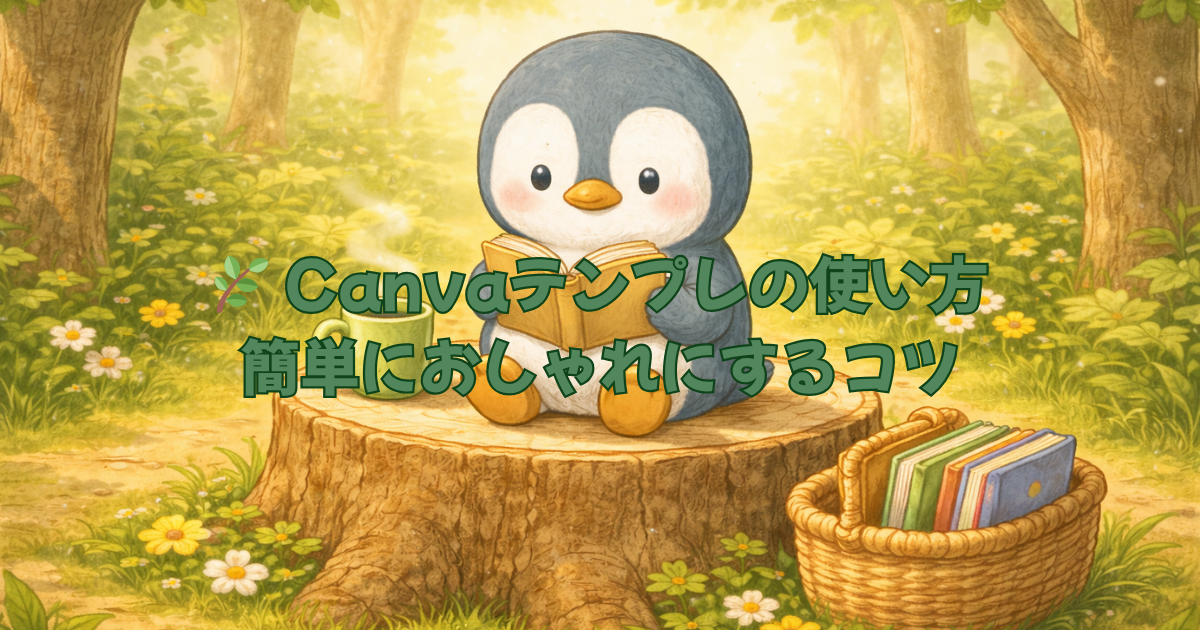
こんにちは。
ここは「森のパソコン教室」です🌳
今回は、
Canvaのテンプレートの使い方と、おしゃれに見せるコツを
やさしく解説していきます。
「テンプレを使ってるのに、なんかダサい…」
「どう変えればいいのかわからない」
そんな方でも大丈夫です。
テンプレは、少しコツを知るだけで
グッと見やすく・おしゃれになります。
今日はくま先生たちと一緒に、ゆっくり学んでいきましょう🧸
🌱 Canvaのテンプレって何?
🐣 ヒヨコくん
 ヒヨコくん
ヒヨコくんテンプレってよく聞くけど、どういうもの?
🧸 くま先生
 くま先生
くま先生最初からデザインが完成している“ひな形”のことだよ
🐧 ペンギンくん
 ペンギンくん
文字や画像を変えるだけで、自分のデザインが作れるんだ
👉 Canvaのテンプレとは
すでにデザインされた土台のこと
たとえば…
- ブログのアイキャッチ
- SNS投稿
- チラシ
- プレゼン資料
など、いろいろな用途に合わせたテンプレがあります。
🌿 テンプレを使うメリット
テンプレを使うと、こんな良いことがあります👇
- デザインを考えなくていい
- 時間がかからない
- センスがなくても整う
- すぐにそれっぽくなる
🧸 くま先生
くま先生初心者さんほど、テンプレを使うのがおすすめだよ
🌳 Canvaテンプレの基本の使い方
まずはシンプルに流れを見てみましょう。
STEP1:テンプレートを探す
Canvaの検索欄に、こんな言葉を入れると見つかります👇
- ブログバナー
- YouTubeサムネイル
- Instagram投稿
👉 コツは
作りたいものに近いキーワードで探すこと
STEP2:気に入ったデザインを選ぶ
一覧の中から、好きなものをクリックします。
🐣 ヒヨコくん
ヒヨコくんどれを選べばいいの?
🐧 ペンギンくん
 ペンギンくん
まずは“シンプルなもの”が使いやすいよ
STEP3:文字を自分の内容に変える
テンプレの文字をクリックして、
自分の記事タイトルに変更します。
👉 これだけで一気に“自分の作品”になります。
STEP4:色や画像を少し調整する
少し慣れてきたら、
- 色を変える
- 写真を変える
などをすると、オリジナル感が出ます。
STEP5:ダウンロードする
完成したら保存して、ブログやSNSに使います。
🌼 おしゃれに見せるコツ(ここが重要)
ここからが一番大事です。
ただテンプレを使うだけでなく、
ちょっと工夫するだけで見た目が大きく変わります。
✔ コツ①:文字は少なめにする
文字が多すぎると、読みにくくなります。
👉 ポイント
- 一番伝えたい言葉だけ大きく
- 補足は少なめ
🧸 くま先生
くま先生シンプルなほうが伝わりやすいよ
✔ コツ②:色は2〜3色にしぼる
色をたくさん使うと、まとまりがなくなります。
👉 おすすめ
- メインカラー1色
- サブカラー1色
- 文字色(白 or 黒)
✔ コツ③:フォントを増やしすぎない
いろんなフォントを使うと、バラバラな印象になります。
👉 目安
- 多くても2種類まで
🐧 ペンギンくん
ペンギンくん同じフォントを使うだけでも統一感が出るよ
✔ コツ④:余白をしっかり残す
ぎゅうぎゅうに詰めると、見づらくなります。
👉 ポイント
- 端に寄せすぎない
- 少し空白を残す
✔ コツ⑤:テンプレを“いじりすぎない”
ここ、かなり大事です。
初心者ほど、いろいろ変えたくなりますが…
👉 実は
テンプレはそのままでも完成度が高いです。
🧸 くま先生
くま先生変えすぎるより、“少しだけ変える”のがコツだよ
🌿 初心者がやりがちな失敗
よくある失敗も見ておきましょう👇
- 文字を詰め込みすぎる
- 色を増やしすぎる
- フォントをバラバラにする
- テンプレを大きく崩してしまう
👉 これを避けるだけで、かなり良くなります。
🌈 森のパソコン教室らしくするコツ
せっかくなら、ブログの世界観も大切にしたいですよね。
森のパソコン教室なら👇
- 🌿 緑・ベージュ・やさしい色を使う
- 🧸 キャラクターをワンポイントで入れる
- 🌳 強すぎない、やわらかいデザインにする
- 🐣 「初心者OK」「やさしく解説」など安心ワードを入れる
👉 これだけで一気に“森っぽさ”が出ます
🐧 まとめ(これだけ覚えればOK)
Canvaテンプレは、こう使えば大丈夫です👇
- シンプルなテンプレを選ぶ
- 文字を自分用に変える
- 色を少しだけ調整する
- いじりすぎない
👉 これだけで
初心者でもおしゃれなデザインが作れます
🌳 最後に
デザインは「センス」ではなく、
コツと慣れです。
最初はうまくいかなくても大丈夫。
🧸 くま先生
くま先生1つ作れたら、それは大きな一歩だよ
🐣 ヒヨコくん
ヒヨコくんちょっとやってみたくなってきた!
🌿 この森で、
少しずつ“伝える力”を育てていきましょう。


コメント