
こんにちは。
ここは「森のパソコン教室」です🌳
今回は、
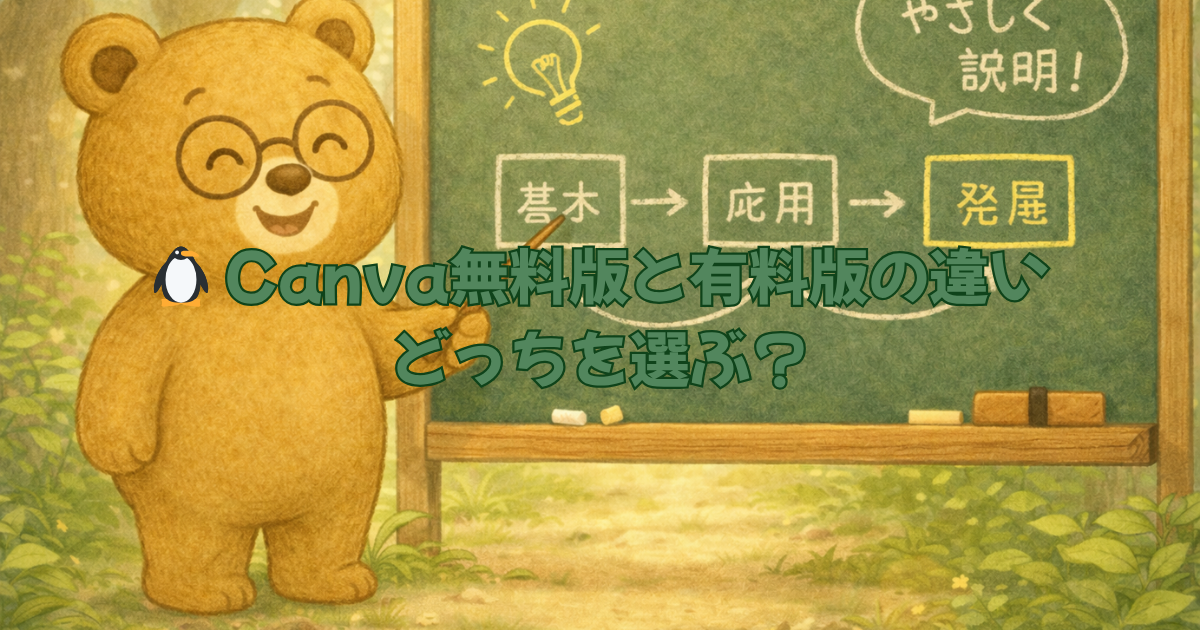
Canvaの無料版と有料版(Pro)の違いを
やさしく解説していきます。
🐣 ヒヨコくん
 ヒヨコくん
ヒヨコくんCanvaって無料でも使えるよね?
🐧 ペンギンくん
 ペンギンくん
使えるよ。でも有料版にするとできることが増えるんだ
🧸 くま先生
 くま先生
くま先生今日は“どっちを選べばいいか”も一緒に考えてみようね
目次(ハイパーリンク)
🌱 まず結論から
👉 迷っている方へ
- 初心者 → 無料版でOK
- しっかり使う人 → 有料版がおすすめ
👉 理由はシンプルです
使う頻度と目的で決めればOK
🌿 無料版でできること
まずは無料版から見ていきましょう。
👉 できること👇
- テンプレートが使える
- 画像・イラスト素材が使える
- 文字編集ができる
- ダウンロードできる
🐣 ヒヨコくん
ヒヨコくんえ、これだけできれば十分じゃない?
🧸 くま先生
くま先生そうなんだよ。最初は無料で十分だね
🌳 有料版(Canva Pro)でできること
次に、有料版の特徴です。
👉 追加される機能👇
✔ 素材が大幅に増える
→ おしゃれな素材がたくさん使える
✔ 背景リムーバー
→ ワンクリックで背景削除
✔ サイズ変更(リサイズ)
→ 1つのデザインを別サイズに変換
✔ ブランドキット
→ 色・フォントを登録して統一
✔ フォルダ管理
→ デザイン整理がラク
🐧 ペンギンくん
ペンギンくん特に“背景削除”と“リサイズ”は時短効果が高いよ
🌼 無料版と有料版の違いまとめ
シンプルにまとめると👇
| 項目 | 無料版 | 有料版 |
|---|---|---|
| 基本操作 | ◎ | ◎ |
| テンプレ | ○ | ◎(豊富) |
| 素材 | ○ | ◎(大量) |
| 背景削除 | ✕ | ◎ |
| サイズ変更 | ✕ | ◎ |
| ブランド管理 | ✕ | ◎ |
🌿 どっちを選べばいい?
ここが一番大事です👇
🐣 無料版がおすすめな人
- Canvaを初めて使う
- たまに使うだけ
- ブログ画像を少し作る
- まず試したい
👉 結論
まずは無料でOK
🐧 有料版がおすすめな人
- ブログをしっかり運営したい
- アイキャッチを量産したい
- 時短したい
- デザインを統一したい
- 副業や仕事で使う
👉 結論
時間を買うなら有料版
🌈 実際どうすればいい?
迷ったら、この流れでOK👇
- まず無料版で使う
- 「不便だな」と感じたら
- 有料版にする
🧸 くま先生
くま先生いきなり有料にしなくて大丈夫だよ
⚡ 有料版の一番の価値
👉 一番大きいのはこれです
「作業時間が減ること」
- 背景削除 → 数分 → 数秒
- サイズ変更 → 作り直し不要
- 素材探し → すぐ見つかる
🐧 ペンギンくん
ペンギンくん時間をお金で買うイメージだね
🌳 まとめ
Canvaは無料でも十分使えます。
でも👇
- よく使う
- 効率を上げたい
- ブログを伸ばしたい
なら、有料版がおすすめです。
🧸 くま先生
くま先生まずは無料で試して、自分に合うか見てみようね
🐣 ヒヨコくん
ヒヨコくんそれなら安心して始められる!
🌿 この森で、
自分に合ったペースでスキルを育てていきましょう。









コメント