
こんにちは。
ここは「森のパソコン教室」です🌳
今回は、
Canvaをもっと早く・ラクに使うための便利機能を
ランキング形式で紹介します。
🐣 ヒヨコくん
 ヒヨコくん
ヒヨコくんCanvaって便利だけど、ちょっと時間かかることもある…
🐧 ペンギンくん
 ペンギンくん
コツを知るだけで、作業スピードはかなり上がるよ
🧸 くま先生
 くま先生
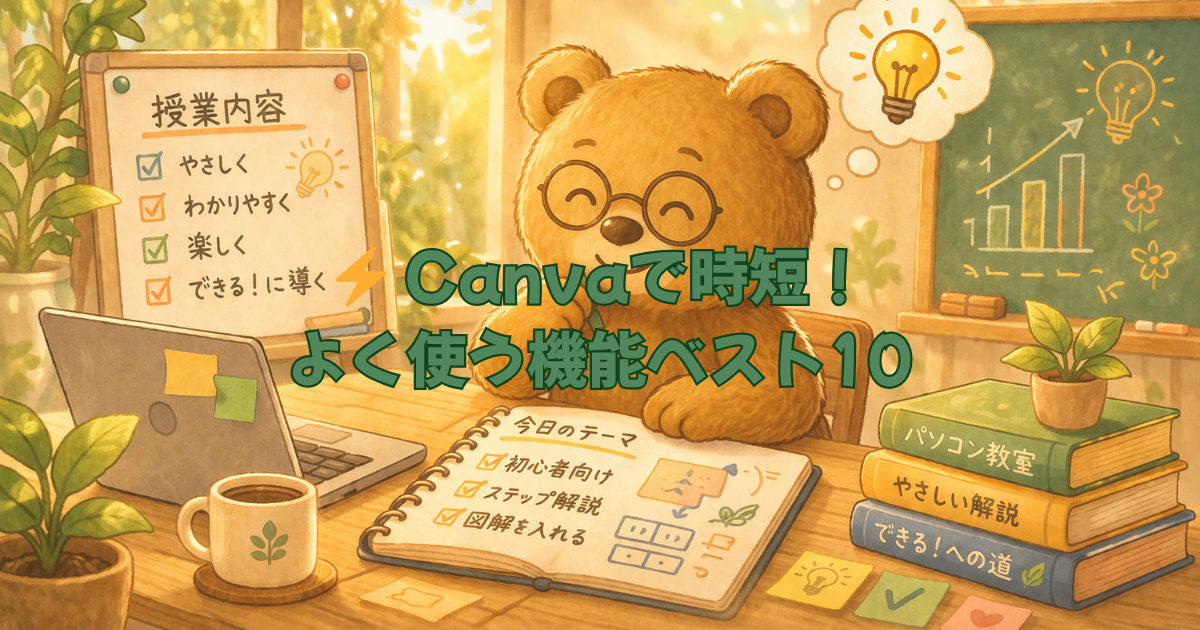
くま先生今日は“よく使う機能”だけにしぼって紹介するね
👉 この記事を読むと
作業時間がグッと短くなります
目次(ハイパーリンク)
🥇 第1位:テンプレート検索
👉 これが一番の時短です
- 最初からデザインが完成している
- 文字を変えるだけでOK
検索例👇
- ブログバナー
- サムネイル
- SNS投稿
🧸 くま先生
くま先生ゼロから作らないのが時短のコツだよ
🥈 第2位:複製(コピー機能)
👉 同じデザインを使い回す
- ページを複製
- デザインをコピー
これで👇
- 毎回作り直さなくていい
- 統一感も出る
🥉 第3位:テキストスタイル
👉 文字のデザインを一括管理
- フォント
- サイズ
- 色
👉 一度決めたら使い回し
🐧 ペンギンくん
ペンギンくん毎回設定しなくていいのがポイント
🏅 第4位:素材検索
👉 アイコン・イラスト・写真を一瞬で探せる
検索例👇
- パソコン
- 本
- シンプル
👉 ポイント
英語で検索すると種類が増えます
🎖 第5位:カラー変更(ワンクリック)
👉 全体の色を一気に変更できる
- ブランドカラーに統一
- 雰囲気をすぐ変えられる
🧸 くま先生
くま先生迷ったら“色を変える”だけでも印象が変わるよ
🏆 第6位:背景リムーバー(有料)
👉 画像の背景を一瞬で消せる
- キャラ素材作成
- アイキャッチ用画像
👉 時短効果かなり高いです
🎯 第7位:配置ガイド(整列機能)
👉 自動で位置を揃えてくれる
- 中央揃え
- 均等配置
👉 見た目が一気に整う
📦 第8位:アップロード機能
👉 自分の画像を保存して使える
- キャラクター素材
- ロゴ
- 写真
👉 毎回アップしなくてOK
📐 第9位:サイズ変更(リサイズ)
👉 1つのデザインを別サイズに変換
例👇
- ブログ → SNS
- サムネ →バナー
※有料機能あり
🚀 第10位:ショートカットキー
👉 操作をスピードアップ
例👇
- Ctrl + C(コピー)
- Ctrl + V(貼り付け)
- Ctrl + Z(戻る)
🐧 ペンギンくん
ペンギンくん地味だけどかなり効くよ
🌿 まとめ(これだけ覚えればOK)
特に重要なのはこの3つ👇
👉 テンプレ検索
👉 複製
👉 テキストスタイル
これだけで
作業時間はかなり短くなります
🌈 Canvaは“速く使う”のがコツ
Canvaは便利な分、
使い方によっては時間がかかります。
でも今回の機能を使えば👇
- サクサク作れる
- ストレスが減る
- 続けやすくなる
🧸 くま先生
くま先生ラクにできる工夫も、立派なスキルだよ
🐣 ヒヨコくん
ヒヨコくんこれなら続けられそう!
🌲 この森で、
少しずつ“効率よく学ぶ力”も育てていきましょう。


コメント