
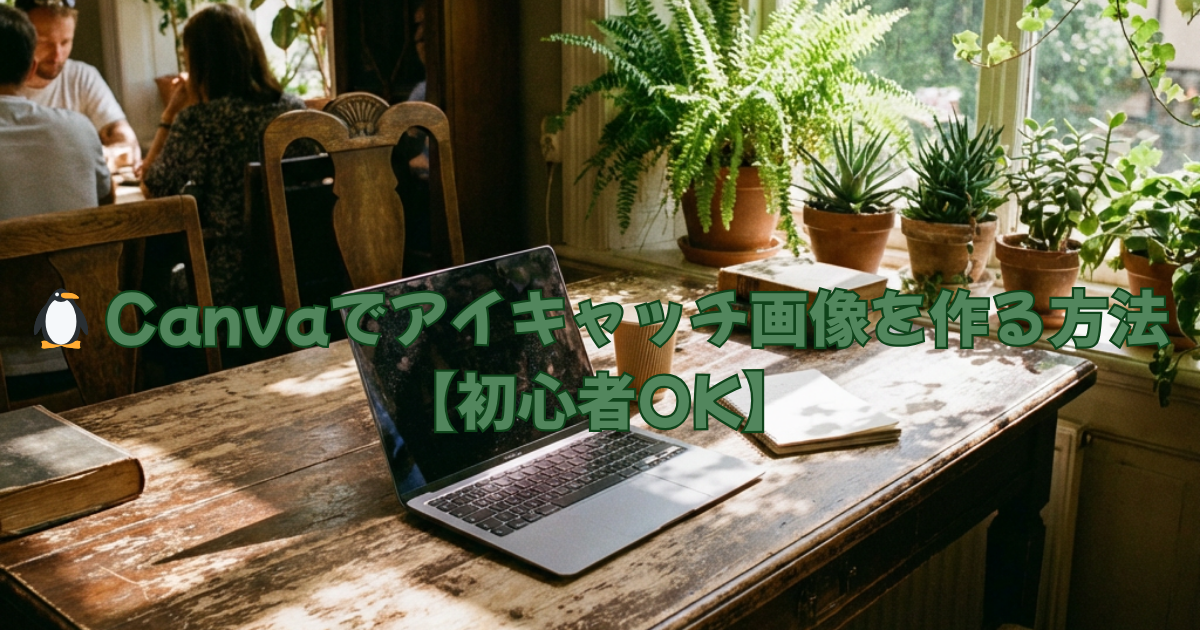
こんにちは。
ここは「森のパソコン教室」です🌳
今回は、ブログを書いている人にとても役立つ
「Canvaでアイキャッチ画像を作る方法」を、やさしく解説していきます。
「アイキャッチって何?」
「画像を作るのって難しそう…」
「センスがなくても大丈夫?」
そんな方でも大丈夫です。
Canvaを使えば、初心者でも見やすい画像を作れます。
今日はペンギンくんと一緒に、
ひとつずつ進めていきましょう🐧
🌱 アイキャッチ画像って何?
🐣 ヒヨコくん
 ヒヨコくん
ヒヨコくんそもそもアイキャッチ画像って何なの?
🐧 ペンギンくん
 ペンギンくん
記事の最初に出てくる“表紙みたいな画像”のことだよ
アイキャッチ画像とは、
ブログ記事の内容をひと目で伝えるための画像です。
たとえば、こんな役割があります。
- 記事のテーマが伝わる
- 読者の目にとまりやすくなる
- ブログ全体が見やすくなる
- SNSでシェアされたときにも目立ちやすい
つまり、アイキャッチ画像は
記事の第一印象を決める大切な1枚なんです。
🌿 Canvaなら初心者でも作りやすい理由
Canvaが初心者向けと言われるのには、理由があります。
1. テンプレートが豊富
最初からおしゃれな形が用意されているので、
ゼロから考えなくても始められます。
2. 文字の差し替えが簡単
クリックして打ち替えるだけでOKです。
3. 写真やイラストも入れやすい
難しい操作なしで、画像を追加できます。
4. 保存も簡単
作った画像はすぐにダウンロードできます。
🧸 くま先生
 くま先生
くま先生最初から完璧を目指さなくて大丈夫。まずは1枚作ってみようね
🌳 アイキャッチ画像を作る前に決めること
Canvaを開く前に、まず3つだけ考えておくと作りやすいです。
① この記事は何について書いているのか
今回なら
『Canvaでアイキャッチ画像を作る方法』ですね。
② 誰に向けた記事なのか
今回は
初心者向けです。
③ どんな雰囲気にしたいか
たとえば、こんな方向があります。
- やさしい
- 見やすい
- シンプル
- 親しみやすい
- かわいい
- まじめすぎない
森のパソコン教室なら、
やさしい・安心・親しみやすい雰囲気が合いそうです🌿
🐧 Canvaでアイキャッチ画像を作る手順
ここからは、実際の流れを順番に見ていきます。
STEP1:Canvaを開く
まずはCanvaを開きます。
ログインできたら、ホーム画面から作成を始めます。
検索欄に、たとえば次のような言葉を入れると探しやすいです。
- ブログバナー
- YouTubeサムネイル
- プレゼンテーション
- カスタムサイズ
ブログ用アイキャッチは、
自分のブログに合ったサイズで作るのが理想です。
STEP2:サイズを決める
アイキャッチ画像は、サイズが合っていないと
表示が切れたり、見え方が変わったりします。
WordPressで使うなら、
あらかじめ決めたサイズにそろえるのがおすすめです。
たとえば、
- 横長で見やすいサイズ
- ブログ全体で統一したサイズ
- SNSでシェアしても使いやすいサイズ
という考え方でそろえると、
サイト全体がきれいに見えます。
🐧 ペンギンくん:
「毎回バラバラのサイズにすると、ブログ全体が少し落ち着かなく見えることがあるよ」
STEP3:テンプレートを選ぶ
Canvaの強みは、ここです。
まずはテンプレートを使いましょう。
探すときのコツは、
シンプルなものを選ぶことです。
初心者のうちは、次のようなテンプレートが使いやすいです。
- 背景がスッキリしている
- 文字が大きい
- 色が多すぎない
- ごちゃごちゃしていない
最初から派手なものを選ぶと、
文字が読みにくくなることがあります。
🧸 くま先生
くま先生迷ったら“見やすいかどうか”を大事にしようね
STEP4:タイトル文字を入れる
ここがいちばん大事です。
アイキャッチ画像は、
一瞬で内容が伝わることが大切です。
今回なら、たとえばこんな文字が入れられます。
- Canvaでアイキャッチ画像を作る方法
- 初心者OK
- やさしく解説
- ブログ用画像の作り方
ただし、文字は入れすぎないほうが見やすいです。
おすすめは、
- 伝えたい言葉をしぼる
- 長すぎる文章は避ける
- 大事な言葉だけ大きくする
という考え方です。
文字入れのコツ
- 1番伝えたい言葉を大きく
- 補足の言葉は小さめ
- 行数を増やしすぎない
- 背景と文字の色をしっかり分ける
たとえば、
Canvaで
アイキャッチ画像を作る方法
初心者OK
のように改行すると、見やすくなります。
STEP5:色を整える
色は、画像の印象を大きく変えます。
でも、初心者のうちは難しく考えなくて大丈夫です。
まずはこのくらいでOKです。
- メインカラーを1色
- サブカラーを1色
- 文字色を白か黒で見やすくする
色を使いすぎると、
まとまりがなく見えてしまいます。
森のパソコン教室なら、たとえば
- 緑系
- ベージュ系
- やさしい茶色
- 白
などが相性よさそうです。
🐣 ヒヨコくん
ヒヨコくんたくさん色を使えばおしゃれになると思ってた…
🐧 ペンギンくん
 ペンギンくん
むしろ少ない色のほうが、まとまりやすいことが多いよ
STEP6:写真・イラスト・キャラを入れる
文字だけだと少しさみしいときは、
画像やイラストを入れると伝わりやすくなります。
たとえば、
- パソコンのイラスト
- Canvaっぽいデザイン小物
- ノートや作業机のイメージ
- くま先生、ヒヨコくん、ペンギンくんのキャラ素材
などです。
ただし、ここでも入れすぎは注意です。
入れ方のコツ
- 主役はあくまでタイトル
- イラストは補助役
- 余白を残す
- 視線が散らばりすぎないようにする
森のパソコン教室なら、
キャラクターを右下か左下に小さく置くと、
世界観を出しやすいです🌲
STEP7:配置を整える
最後に、全体のバランスを見ます。
ここで見るポイントは3つです。
1. 文字は読みやすいか
小さすぎないか。
背景に埋もれていないかを見ます。
2. ごちゃごちゃしていないか
いろいろ足したくなりますが、
足しすぎると逆に見づらくなります。
3. 余白があるか
少し空いている部分があると、
見た目が整いやすくなります。
🧸 くま先生
くま先生引き算も大事なんだよ。入れすぎない勇気もデザインだね
STEP8:ダウンロードして保存する
仕上がったら、画像を書き出します。
保存するときは、
- 画質が見やすいこと
- ファイルが重すぎないこと
- ブログに載せやすいこと
を意識すると安心です。
作ったあとにブログへ入れてみて、
実際の見え方を確認するのも大切です。
🌼 初心者がやりがちな失敗
最初は、こんな失敗がよくあります。
文字が多すぎる
全部伝えたくなる気持ちはよくわかります。
でも、画像ではしぼったほうが伝わりやすいです。
色を使いすぎる
カラフルにしすぎると、落ち着きがなくなります。
背景が目立ちすぎる
背景の写真や模様が強いと、文字が読みにくくなります。
フォントを増やしすぎる
いろいろ使いたくなりますが、
まずは1〜2種類で十分です。
余白がない
端までぎっしり詰めると、苦しそうに見えます。
🌈 見やすいアイキャッチ画像にするコツ
ここはとても大事です。
初心者でも、次の5つを意識するだけでかなり変わります。
1. 一番伝えたい言葉を大きくする
読む人は、まず大きい文字から見ます。
2. 文字数をしぼる
短いほうが伝わりやすいです。
3. 色をしぼる
使う色が少ないほど、まとまりやすいです。
4. 余白を残す
きれいに見えます。
5. 同じテイストでそろえる
ブログ全体に統一感が出ます。
🌿 森のパソコン教室らしいアイキャッチにするには?
せっかくなら、ブログの世界観も画像に出したいですよね。
森のパソコン教室らしさを出すなら、こんな工夫がおすすめです。
- 緑やベージュなど、やさしい色を使う
- ふんわりした雰囲気にする
- キャラクターを少し入れる
- 強すぎる表現より、安心感を大切にする
- 「初心者OK」「やさしく解説」など安心ワードを入れる
たとえば、タイトルの上や横に小さく
- 初心者向け
- やさしく解説
- まずはここから
などを入れるのも効果的です。
🐧 こんな流れで作ればOK
ここまでを、シンプルにまとめるとこうなります。
- サイズを決める
- テンプレートを選ぶ
- タイトルを入れる
- 色を整える
- イラストやキャラを足す
- 配置を整える
- 保存する
この流れで進めれば、
初心者でもアイキャッチ画像を作りやすくなります。
🎁 まずは1枚作ってみよう
最初からおしゃれに作ろうとしなくて大丈夫です。
まずは、
- テンプレートを選ぶ
- タイトルを変える
- 保存する
この3つだけでも立派な一歩です。
作るほど、少しずつ慣れていきます。
そして気づいたら、
「前より見やすい画像が作れるようになった」と感じられるようになります。
🌳 まとめ
Canvaを使えば、初心者でも
ブログ用のアイキャッチ画像を作れます。
大切なのは、
むずかしく考えすぎないことです。
- シンプルなテンプレートを選ぶ
- 文字を入れすぎない
- 色を使いすぎない
- 見やすさを大切にする
この4つを意識するだけで、
ぐっと作りやすくなります。
🐧 ペンギンくん
ペンギンくんアイキャッチ画像は、上手さより“伝わりやすさ”が大事だよ
🧸 くま先生
くま先生一枚ずつ作っていけば大丈夫。この森でゆっくり育てていこうね
コメント