
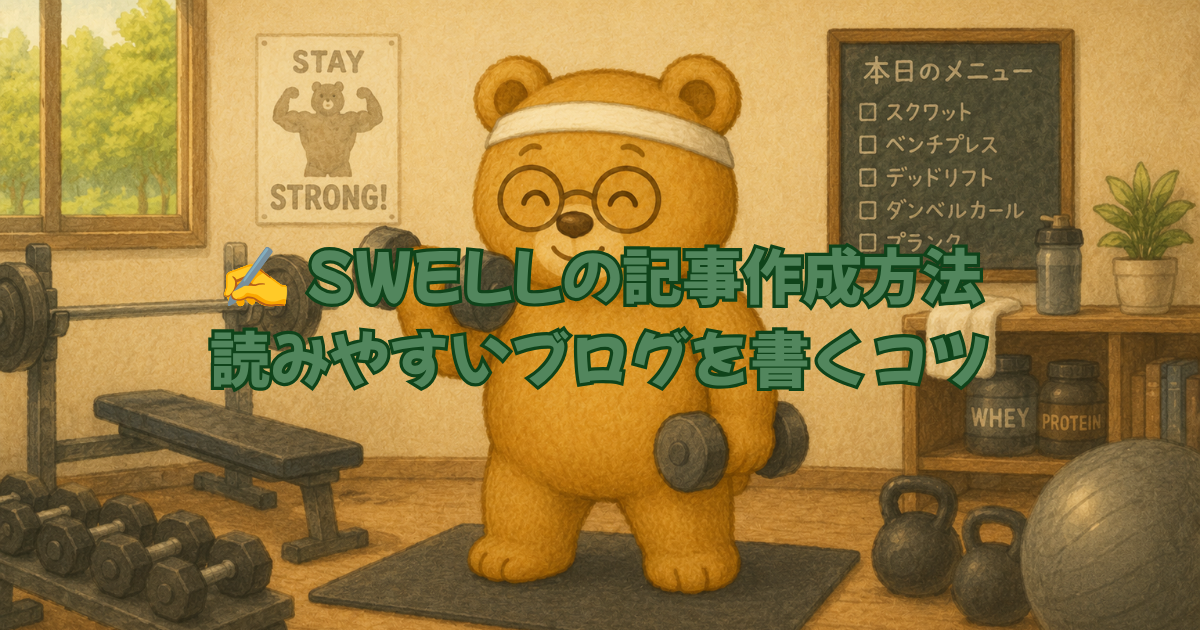
こんにちは、森のパソコン教室です🌳
SWELLを導入して、
「記事を書き始めたい!」
と思ったものの、
- 何を書けばいいの?
- 読みやすい記事ってどう作るの?
- 文章を書くのが苦手…
そんな悩みを持つ方も多いのではないでしょうか?
安心してください🌿
ブログは才能ではなく、コツを知れば誰でも書けるようになります。
今回は、
「SWELLで読みやすいブログ記事を書く方法」
を森の仲間たちと一緒に学んでいきましょう。
🧸 まずは読者の悩みを考えよう
ヒヨコくん
 ヒヨコくん
ヒヨコくん何を書けばいいかわからないよ〜
くま先生
 くま先生
くま先生まずは読者さんの悩みを考えてみよう
例えば、
- Excelがわからない
- AIを使ってみたい
- ブログを始めたい
- パソコン操作を覚えたい
読者は何かを解決したくて記事を読みます。
つまり、
👉 悩みの答えを書くこと
がブログの基本です。
🌳 記事タイトルを決めよう
タイトルはブログの看板です。
例えば、
❌ SWELLについて
よりも、
⭕ SWELLの記事作成方法|読みやすいブログを書くコツ
のほうが内容が伝わります。
タイトルを見るだけで、
「この記事を読むと何がわかるか」
が伝わるようにしましょう。
📝 最初に記事構成を作る
いきなり本文を書き始めると迷いやすくなります。
おすすめは、
見出しを先に作ることです。
例えば今回の記事なら、
読者の悩みを考える
タイトルを決める
見出しを作る
画像を入れる
まとめを書く
という流れです。
ペンギンくん:
「設計図を作るイメージだね」
🌱 見出しを使って整理しよう
ブログは文章のかたまりではありません。
見出しで区切ることで読みやすくなります。
例えば、
大見出し
小見出し
のように使います。
本の目次と同じですね。
読者は見出しを見ながら読み進めます。
✨ 1文を短くする
初心者がやりがちな失敗があります。
それは、
文章が長くなりすぎること。
例えば、
❌
SWELLは初心者でも使いやすくてデザインも整いやすく機能も多くてブログを効率的に運営できるテーマです。
⭕
SWELLは初心者にも使いやすいテーマです。
デザインも整いやすく、機能も豊富です。
ブログ運営を効率化できます。
短く区切るだけで読みやすくなります。
🖼️ 画像を入れて読みやすくする
文字ばかりの記事は疲れてしまいます。
そこで、
- アイキャッチ画像
- 解説画像
- 図解
などを活用しましょう。
特に初心者向け記事では、
画像があるだけで理解しやすくなります。
💬 吹き出しを活用しよう
SWELLには便利な吹き出し機能があります。
森のパソコン教室なら、
🧸くま先生
くま先生ここが大切なポイントだよ
🐣ヒヨコくん
ヒヨコくんなるほど!
🐧ペンギンくん
 ペンギンくん
つまりこういうことだね
という形で使えます。
会話形式になると、
読者も読み進めやすくなります。
📦 SWELLのボックス機能を使おう
重要なポイントは目立たせましょう。
例えば、
✅ 覚えておきたいこと
⚠️ 注意点
🎁 おすすめ
などです。
読者が大事な部分を見つけやすくなります。
🌿 まとめを書こう
記事の最後には必ずまとめを書きます。
今回の記事なら、
まとめ
- 読者の悩みを考える
- タイトルを決める
- 見出しを作る
- 文章は短く書く
- 画像や吹き出しを使う
というように整理します。
読者の理解が深まります。
🌈 完璧な記事を目指さなくていい
くま先生:
「最初から100点の記事を書こうとしなくていいんだよ」
最初は、
60点でも公開してみましょう。
記事は後から何度でも修正できます。
大切なのは、
👉 書き続けること
です。
🎁 今日やること
もしこれから記事を書くなら、
次の3つをやってみましょう。
① タイトルを決める
② 見出しを5個作る
③ 本文を300文字書く
これだけで立派な記事作成の第一歩です🌱
🌳 まとめ
SWELLで読みやすい記事を書くコツは、
☑ 読者の悩みを考える
☑ 見出しを先に作る
☑ 文章を短くする
☑ 画像を使う
☑ 吹き出しを活用する
☑ まとめを書く
ことです。
難しく考えなくても大丈夫。
少しずつ書きながら上達していきましょう。
🧸くま先生
くま先生記事作りは森を育てるのと同じ。一本ずつ木を植えるように、コツコツ続けていこうね🌿







コメント